Berikut ini langkah-langkah untuk melakukan pengaturan harga jual dan komisi untuk co-branding di dashboard LinkPedia.
A. Pengaturan Harga Jual Produk
1. Masuk ke Menu Harga Jual Produk
Masuk ke menu: Harga Produk > Harga Jual Produk
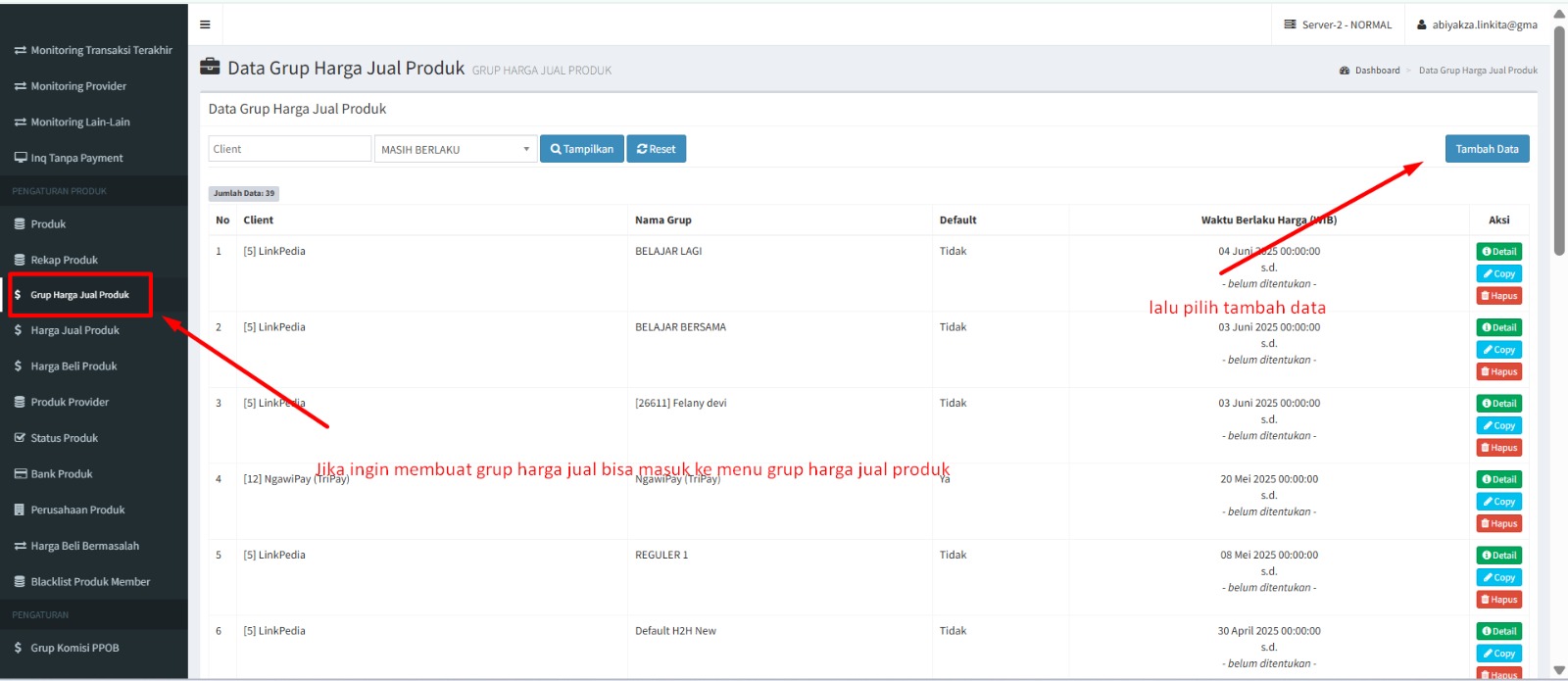
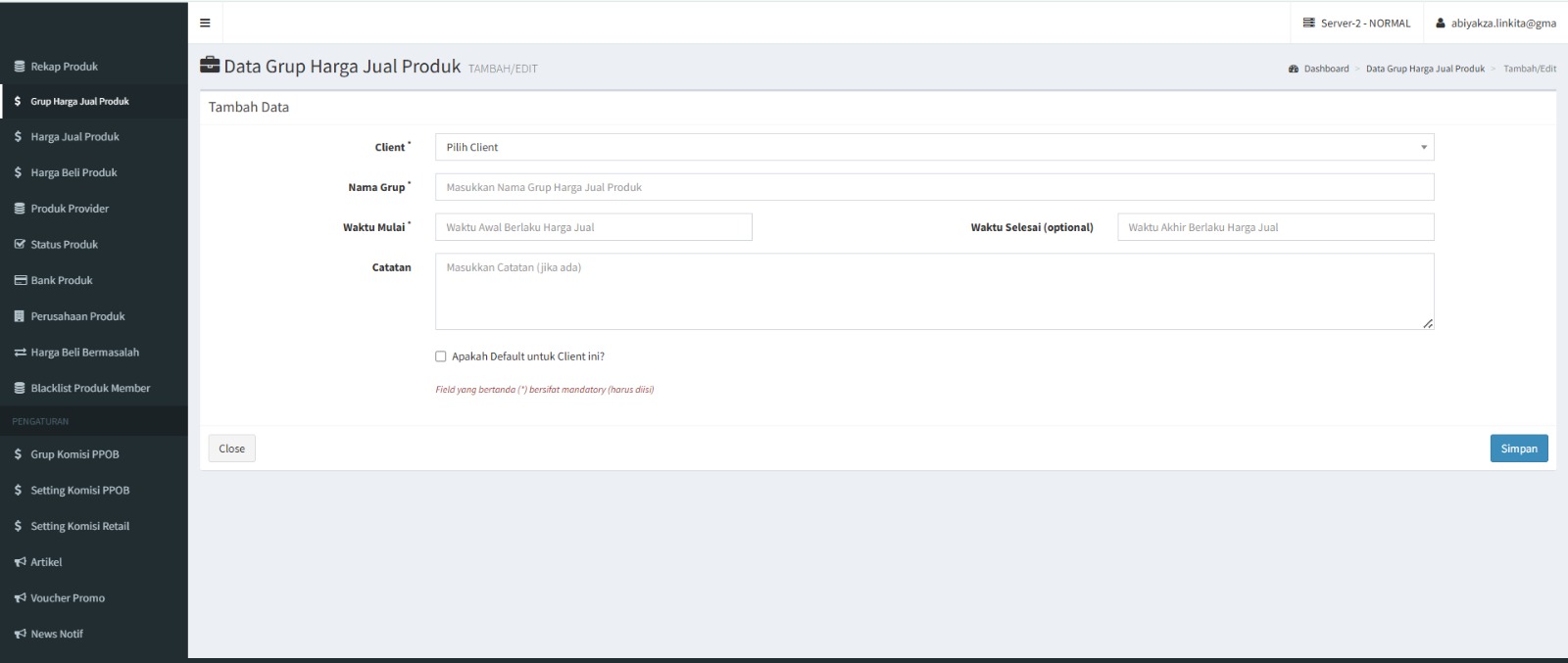
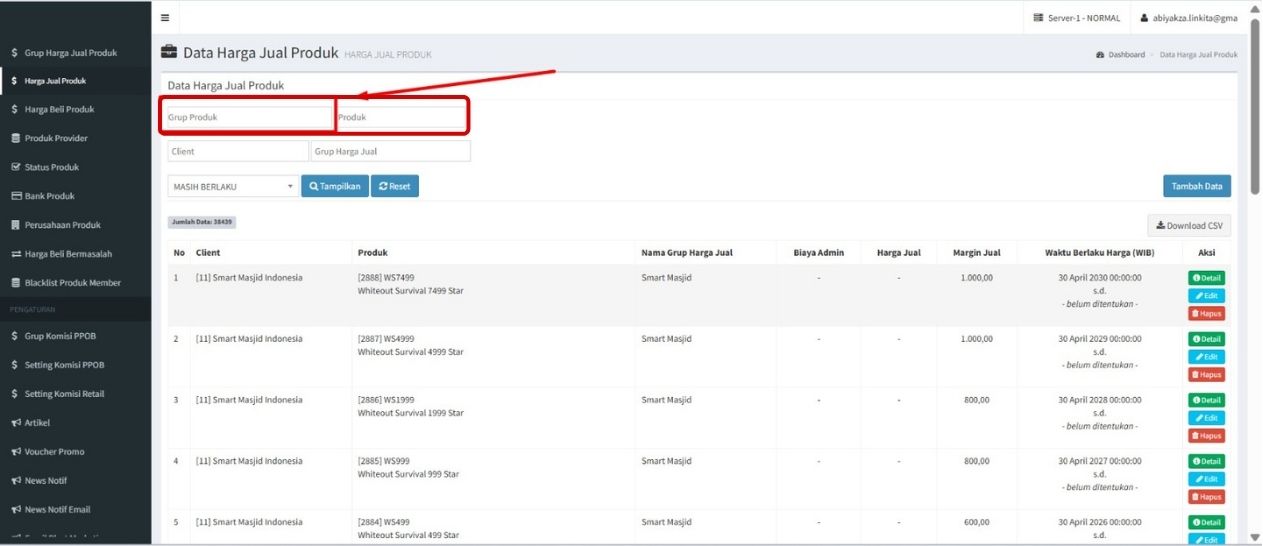
Di sini kamu bisa mulai setting harga jual berdasarkan:
- Grup Produk (misalnya Telkomsel, Axis, PLN Pasca, PLN Pra)
- Produk (misalnya Telkomsel Reguler 10rb)
2. Pilih Client
Isi kolom Client sesuai dengan nama co-brand (client) yang ingin kamu atur.
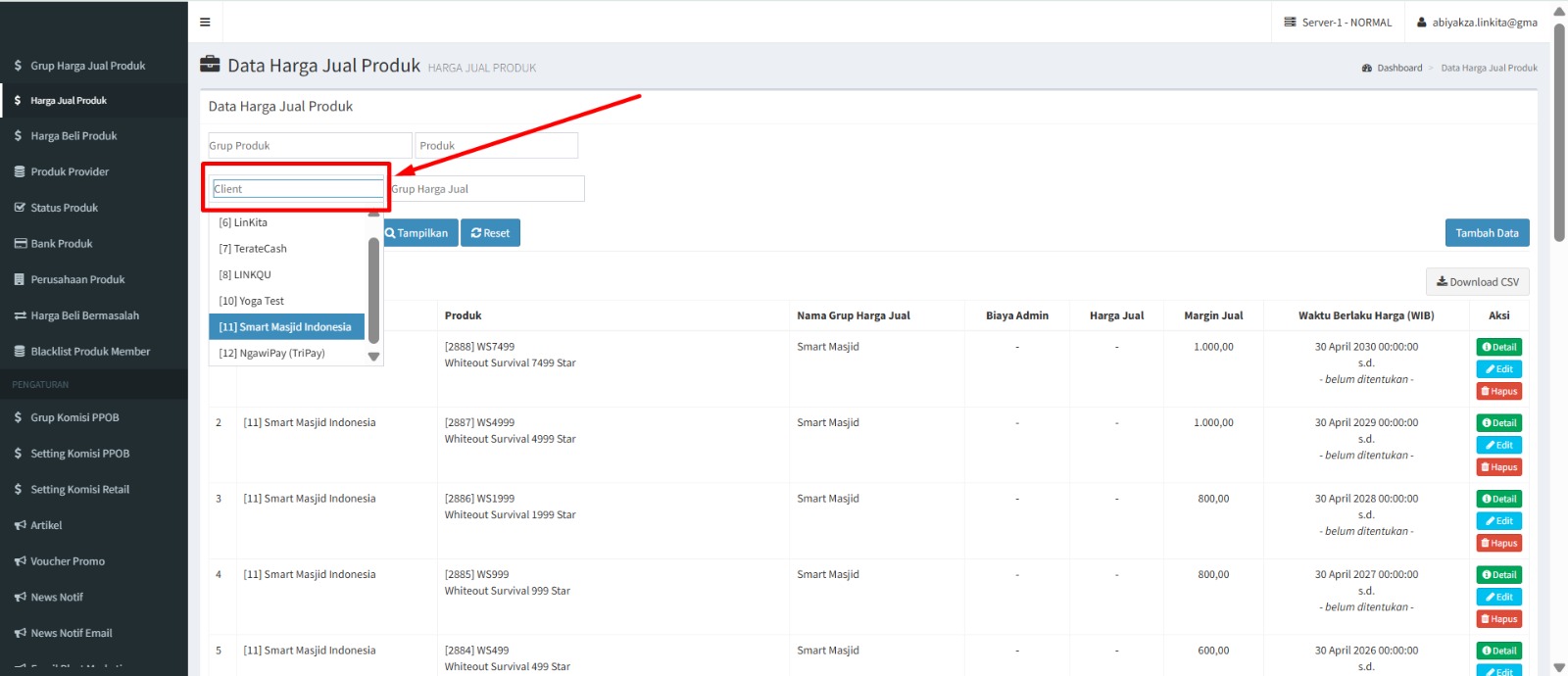
3. Pilih Grup Harga Jual
Pilih Grup Harga Jual untuk mengelompokkan harga jual yang digunakan oleh para member.
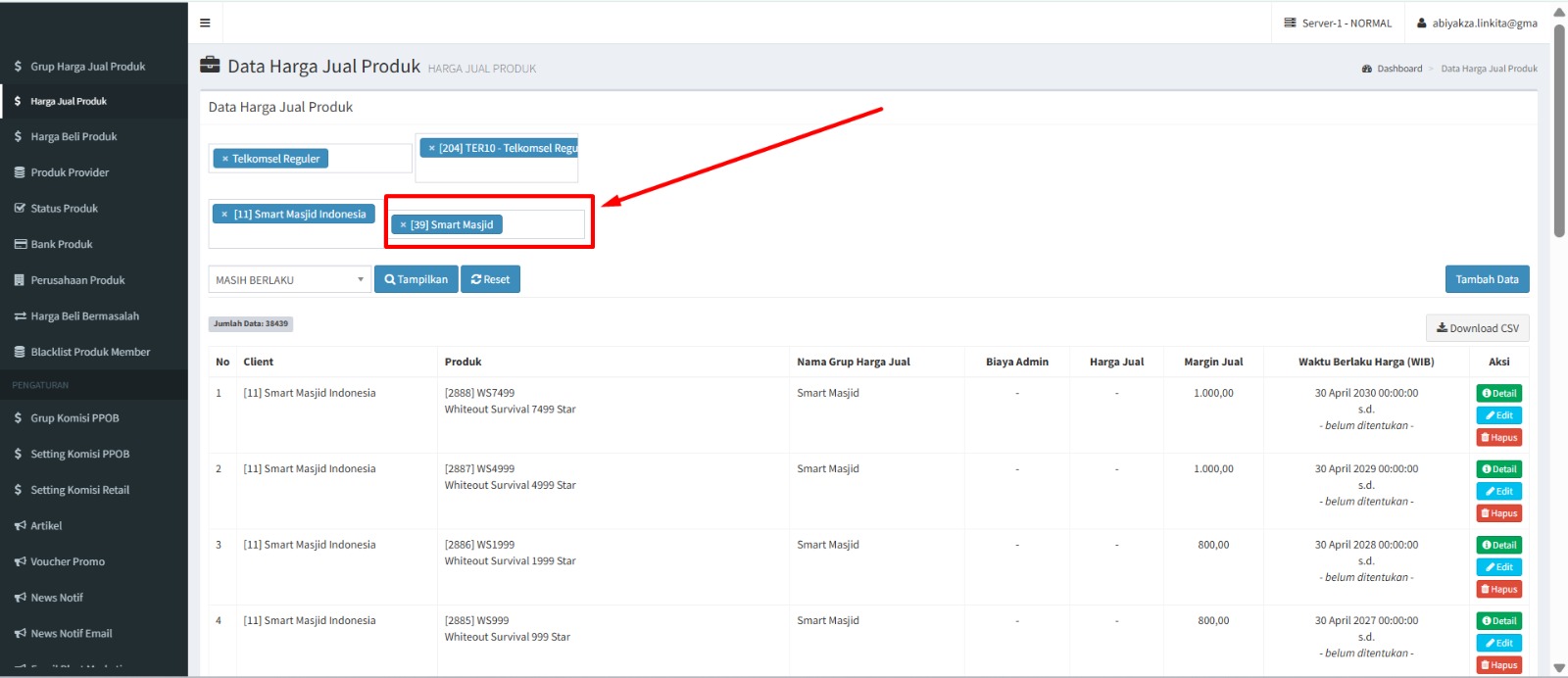
4. Klik Tampilkan
Jika semua filter sudah diisi, klik tombol Tampilkan agar data tampil di tabel.
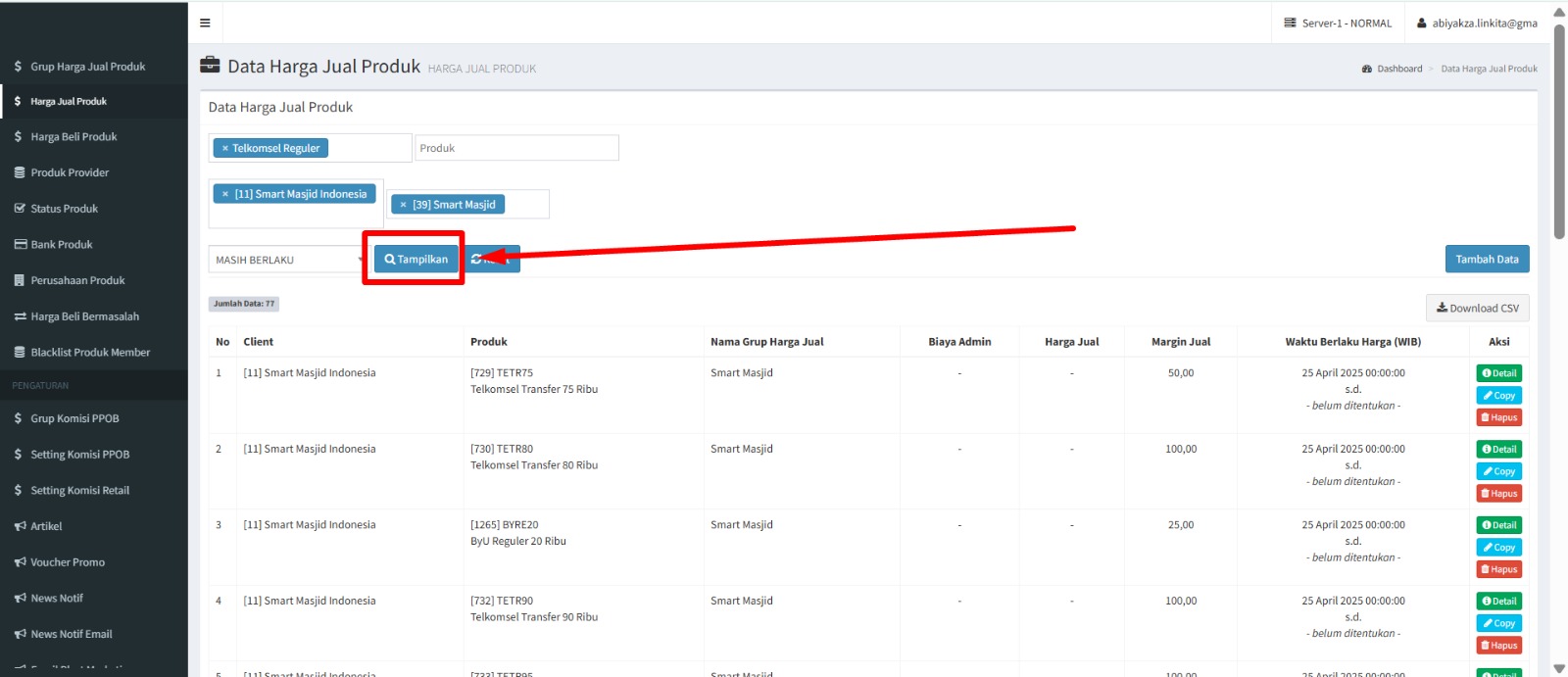
5. Download Template CSV
Setelah data muncul, klik tombol Download CSV untuk mendapatkan format file yang perlu kamu isi.
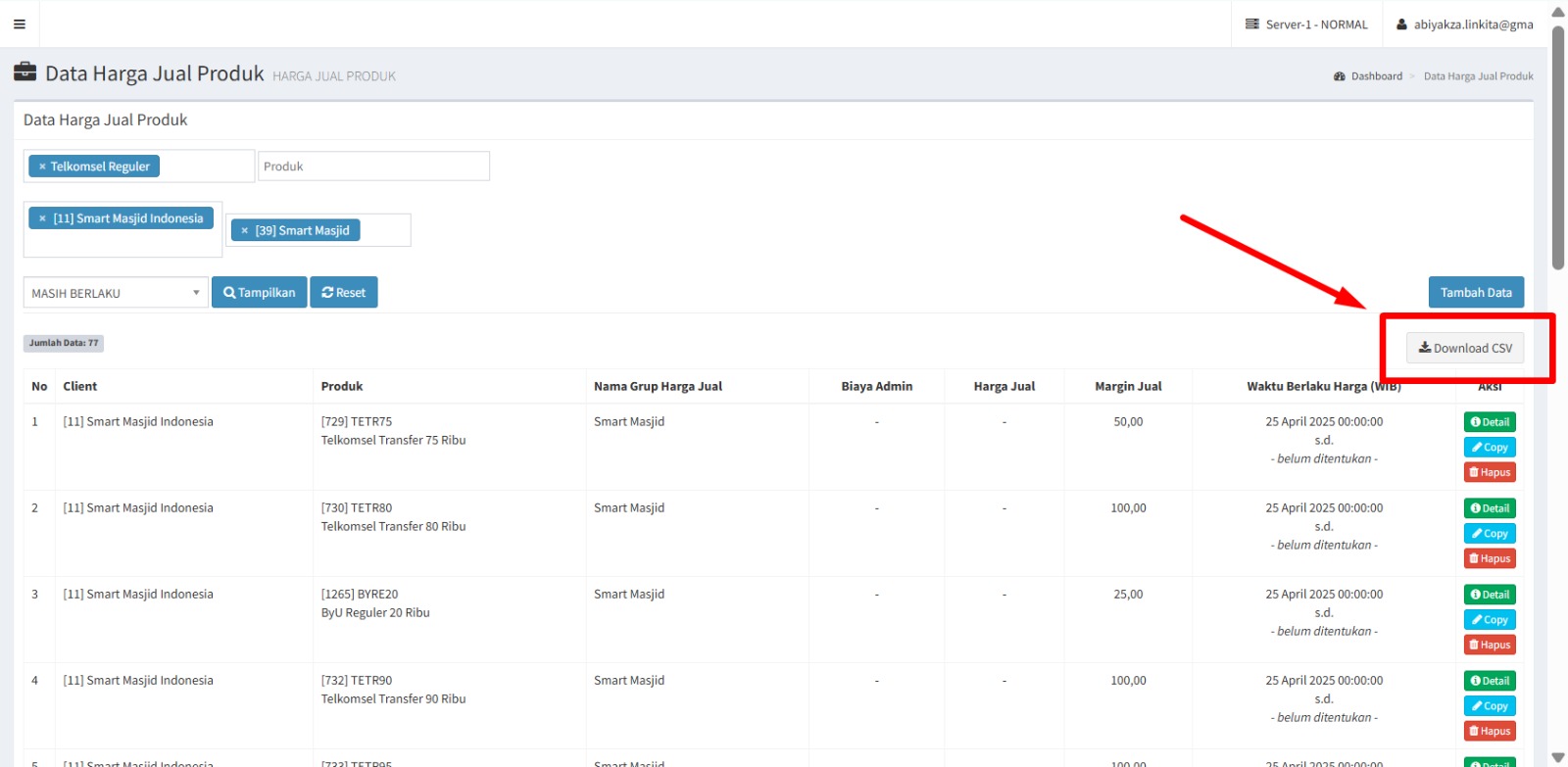
6. Isi Data CSV
Buka file CSV tadi dan isi kolom seperti:
- Client ID
- ID Produk
- Biaya Admin
- Harga Jual
- Margin
- Waktu Mulai (format MMDDYYYY)
- Catatan
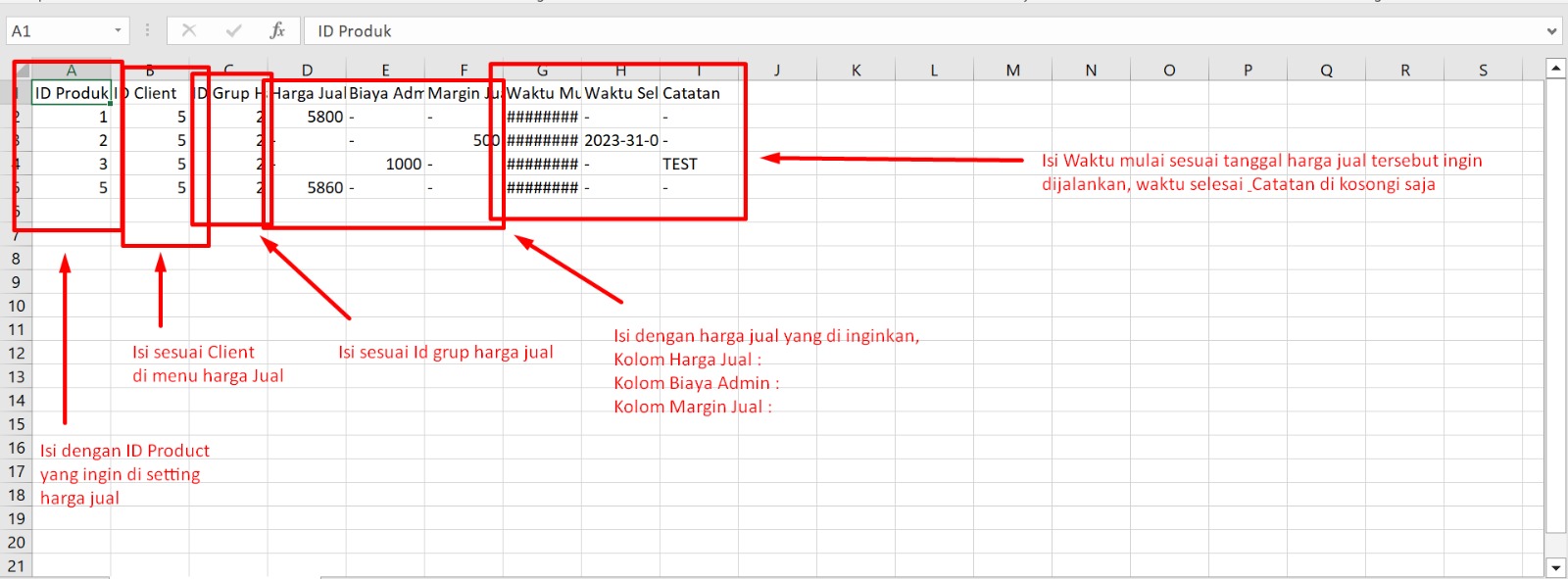
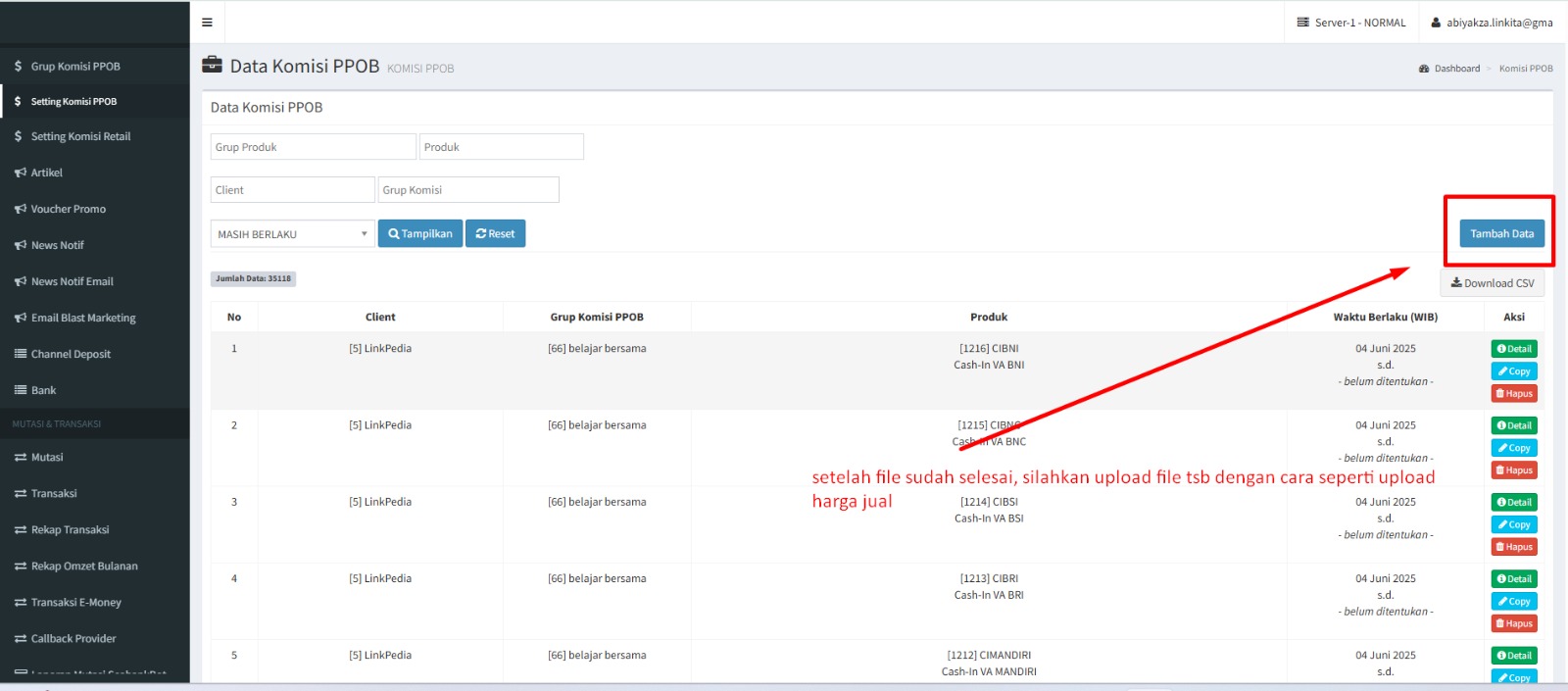
7. Upload File CSV
Kembali ke menu “Tambah Data”, pilih tab Group, lalu unggah file CSV yang sudah kamu isi.
B. Pengaturan Komisi PPOB
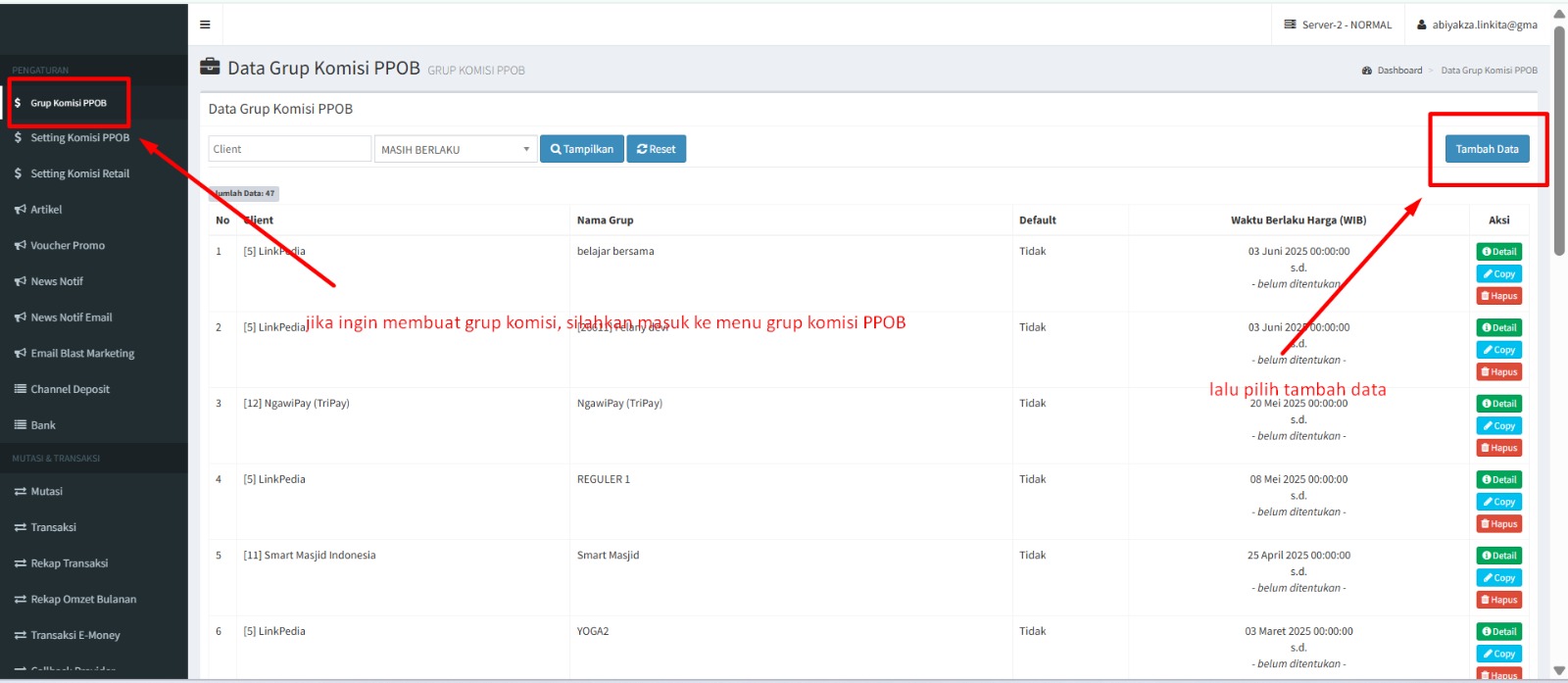
1. Masuk ke Menu Komisi PPOB
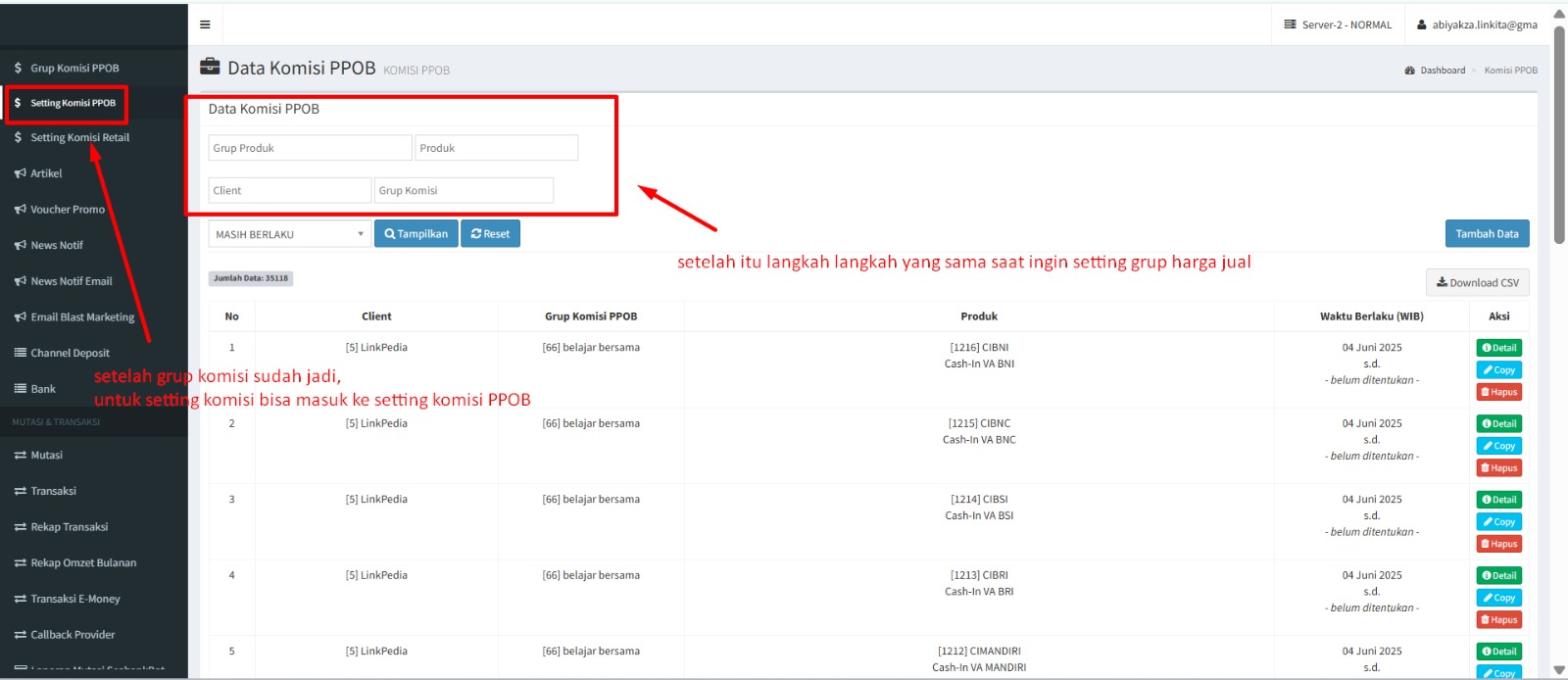
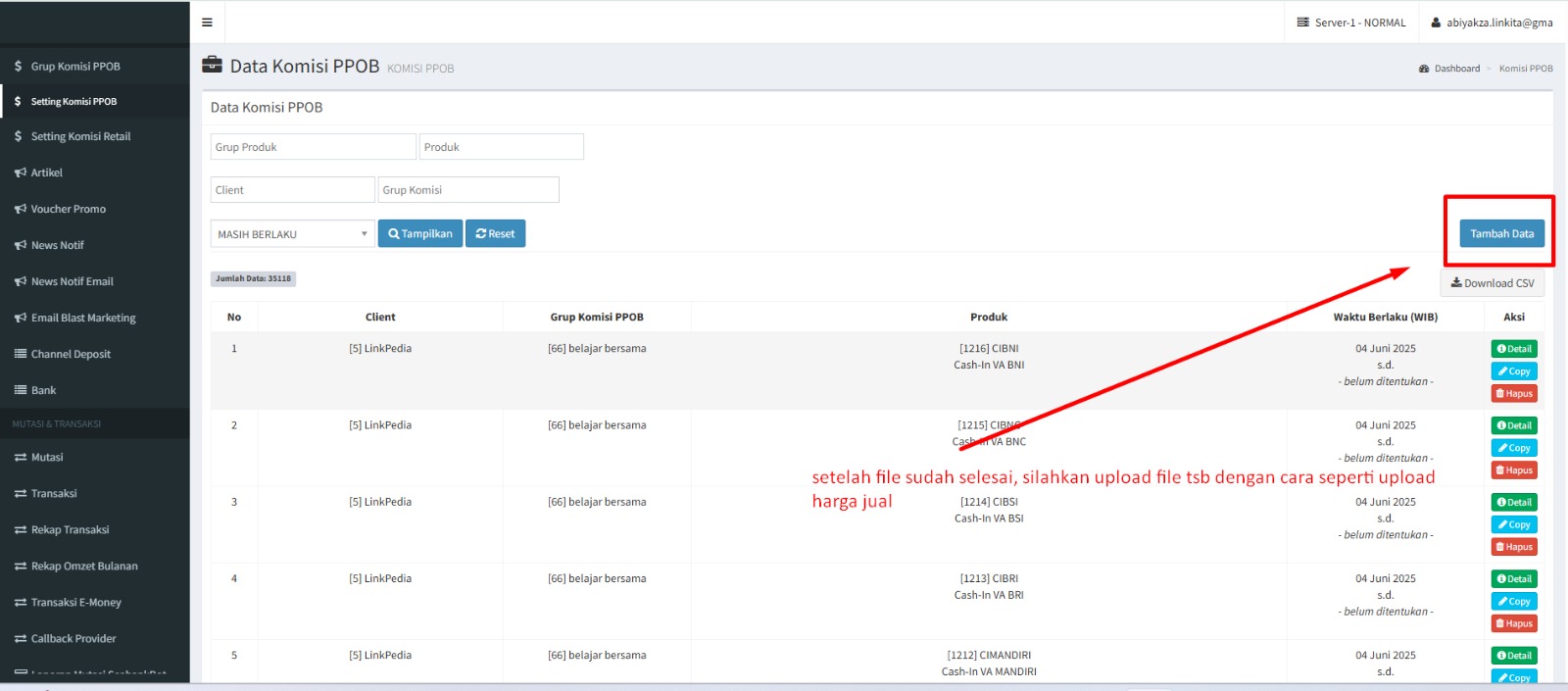
Untuk mengatur komisi co-brand, masuk ke: Setting Komisi PPOB > Komisi PPOB
Langkahnya mirip seperti saat setting harga jual.
2. Download dan Isi Template Komisi
Klik tombol Tampilkan lalu Download CSV.
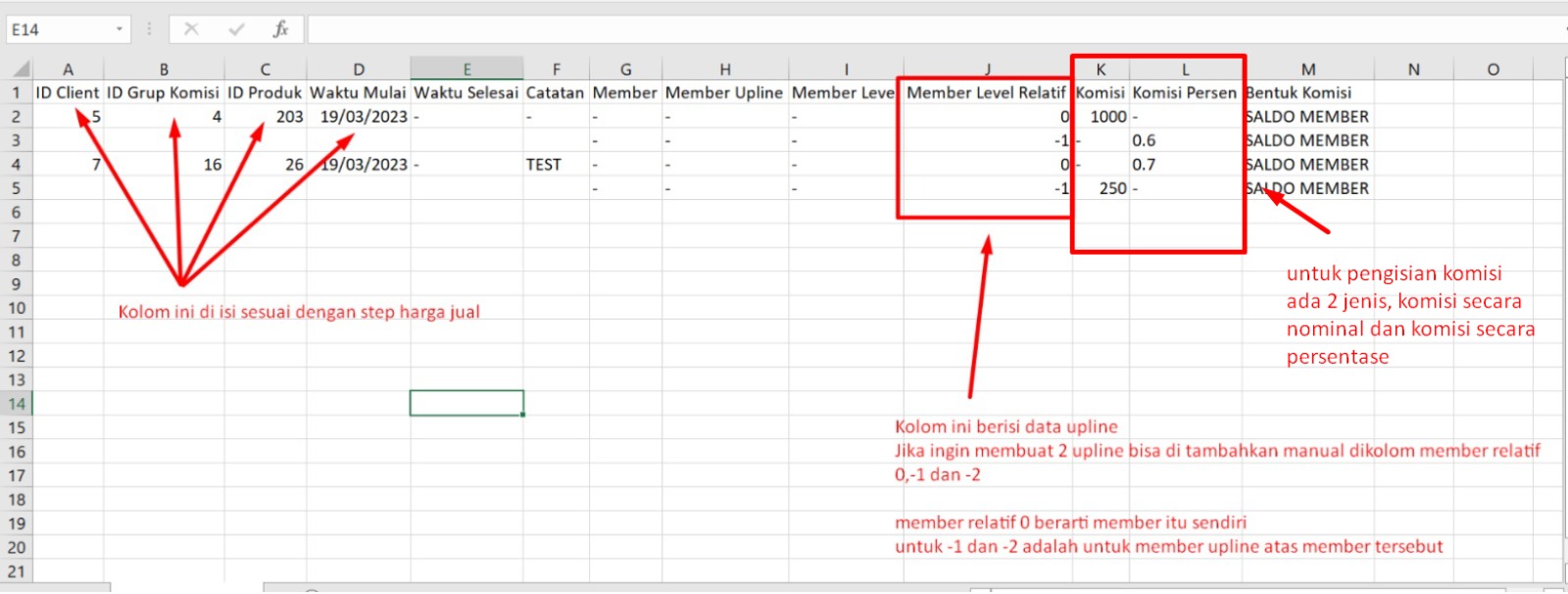
Isi file komisi dengan data berikut:
- Client ID
- ID Grup Komisi
- ID Produk
- Waktu Mulai & Selesai
- Member Level Relatif (0,1,2)
- Komisi (bisa persentase atau nominal)
3. Upload Data Komisi PPOB
Terakhir, upload file komisi PPOB yang sudah kamu isi ke menu Komisi PPOB > Tambah Data.
Selesai! 🎉
Sekarang kamu sudah berhasil melakukan setting harga jual dan komisi untuk client co-branding di sistem LinkPedia.