Berikut panduan lengkap menu-menu dashboard dan langkah-langkah penggunaan fitur yang tersedia di sistem Co-Branding LinkPedia.
A. Produk (Melihat dan mendata produk yang tersedia)
Di menu ini kamu dapat melihat daftar produk yang tersedia dalam sistem.
1. Masuk ke Menu Produk
Klik menu Produk pada sidebar dashboard.

2. Gunakan Filter
Gunakan kolom Grup Produk, Produk, dan Status (Normal, Gangguan, Maintenance) untuk menyaring daftar produk. Klik tombol Tampilkan.
3. Download Data
Klik tombol Download CSV jika ingin menyimpan data produk dalam file Excel/CSV.
4. Data yang Ditampilkan
Berikut kolom yang muncul dalam tabel data produk:
| Kolom | Keterangan |
|---|---|
| No | Nomor urut data |
| ID Produk | ID unik untuk produk |
| Kode Produk | Kode internal produk |
| Nama Produk | Nama produk dalam sistem |
| Jenis & Grup Produk | Kategori grup produk |
| Harga Jual | Harga jual produk (jika tersedia) |
| Biaya Admin | Biaya admin tambahan (jika ada) |
| Urutan | Posisi urutan produk |
| Status | Status produk (NORMAL, MAINTENANCE, GANGGUAN) |
| Aksi | Tombol untuk melihat detail produk |
B. Harga Jual Produk (Mengatur harga jual produk)
Di menu ini kamu bisa mengatur harga jual untuk setiap produk sesuai kebutuhanmu.
1. Masuk ke Menu Harga Jual Produk
Klik menu Harga Jual Produk pada sidebar dashboard.
2. Klik Tambah Data
Klik tombol Tambah Data untuk menambahkan harga jual.

3. Pilih Opsi Tambah Data: Satuan atau Grup
a. Satuan
- Isi form seperti Grup Produk, Produk, Waktu Mulai, dan opsional Waktu Selesai dan Catatan

b. Grup (Upload CSV)
- Download template format CSV terlebih dahulu: Download Template CSV
- Isi file CSV dengan format kolom berikut:
| Kolom | Keterangan |
|---|---|
| ID Produk | Bisa dilihat di menu Produk |
| Harga Jual | Harus angka bulat, tanpa titik/koma/simbol lainnya |
| Biaya Admin | Harus angka bulat, tanpa titik/koma/simbol lainnya |
| Margin Jual | Harus angka bulat, tanpa titik/koma/simbol lainnya |
| Catatan | Opsional. Isi salah satu dari harga jual, biaya admin, atau margin jual |
| Waktu Mulai | Format tanggal: Tahun-Bulan-Tanggal (contoh: 2025-06-12) |
| Waktu Selesai | Format tanggal: Tahun-Bulan-Tanggal (contoh: 2025-06-12) |

Catatan: Jika ada data yang gagal ditambahkan, sistem akan memberikan peringatan. Silakan klik tombol Download untuk melihat laporan data gagal.

4. Upload File CSV
Setelah file CSV diisi, upload kembali ke halaman Harga Jual Produk melalui tab Group. Klik tombol Simpan untuk menyimpan data.

C. Komisi PPOB (Mengatur komisi PPOB untuk member)
Di menu ini kamu bisa mengatur besaran komisi yang akan didapatkan oleh member dan upline mereka.
1. Masuk ke Menu Komisi PPOB
Klik menu Setting Komisi PPOB pada sidebar.
2. Klik Tambah Data
Klik tombol Tambah Data untuk membuka halaman tambah komisi.

3. Pilih Opsi Tambah Data: Satuan atau Grup
a. Satuan
- Isi form seperti Grup Produk, Produk, Waktu Mulai, dan opsional Waktu Selesai serta Catatan.

- Jika sudah, klik tombol Simpan.
- Setelah komisi induk berhasil dibuat, klik tombol Detail pada data tersebut untuk masuk ke pengaturan komisi per-member.
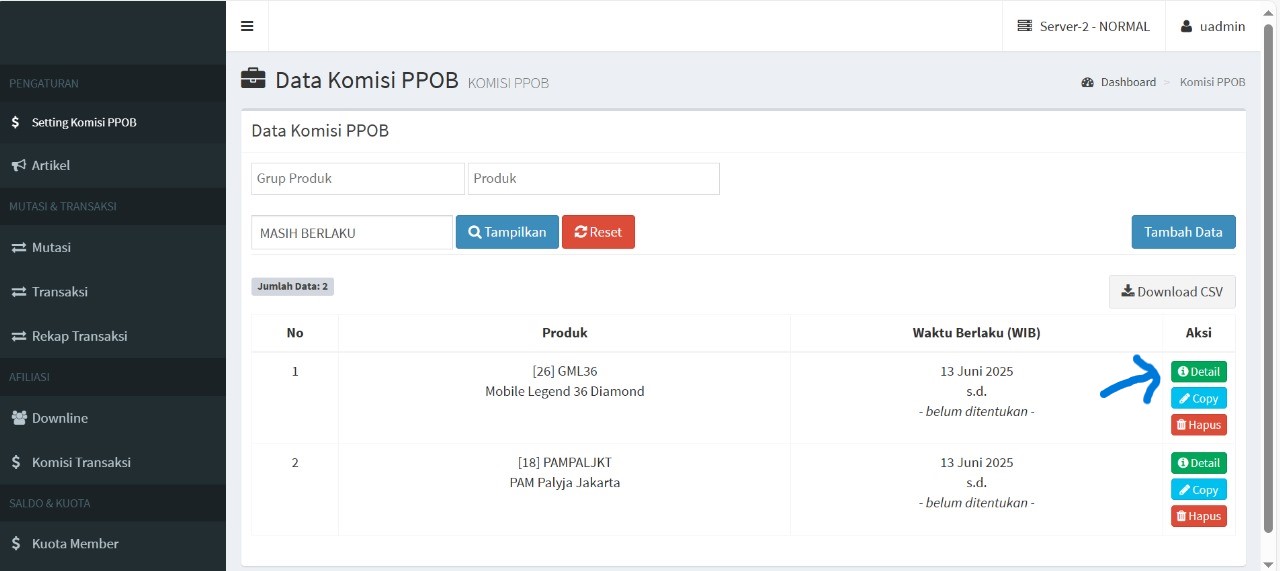
- Lalu isi detail seperti: Member, Member Level, Member Level Relatif, Komisi, dan Bentuk Komisi (Saldo Member atau Persentase).

b. Grup (Upload CSV)

- Download template format CSV terlebih dahulu: Download Template Komisi CSV
- Format CSV harus mengikuti struktur berikut:
| Kolom | Keterangan |
|---|---|
| ID Produk | ID Produk (dari menu Produk) |
| Waktu Mulai | Format: Tahun-Bulan-Tanggal (contoh: 2025-06-12) |
| Waktu Selesai | Format: Tahun-Bulan-Tanggal (contoh: 2025-06-12) |
| Catatan | Opsional |
| Member | ID Member (jika spesifik) |
| Member Level | 1, 2, dst. |
| Member Level Relatif | 0 = diri sendiri, -1 = upline 1, -2 = upline 2, dst. |
| Komisi | Angka bulat tanpa titik, koma, atau simbol lainnya |
| Bentuk Komisi | SALDO MEMBER / PERSENTASE |
Baris pertama berfungsi sebagai induk komisi. Jika ingin menambahkan lebih dari satu detail komisi untuk satu ID Produk, cukup tambahkan baris baru di bawahnya dan isi hanya dari kolom Member hingga Bentuk Komisi saja.

Catatan: Jika ada data yang gagal ditambahkan, sistem akan memberikan peringatan. Silakan klik tombol Download untuk melihat laporan data gagal.

4. Upload File Komisi
Kembali ke halaman Setting Komisi PPOB, klik tombol Tambah Data, lalu pilih tab Group dan unggah file CSV yang telah kamu isi. Klik Simpan.

D. Rekap Transaksi (Melihat data transaksi yang dilakukan)
Di menu ini kamu dapat melihat ringkasan data transaksi yang dilakukan oleh member.
1. Masuk ke Menu Rekap Transaksi
Klik menu Rekap Transaksi pada sidebar.

2. Klik Tombol Cari Data
Klik tombol Cari Data untuk membuka filter pencarian transaksi.
3. Gunakan Filter Pencarian
Isi filter sesuai kebutuhan:
- Tanggal Transaksi: rentang waktu transaksi
- Member: pilih member tertentu atau kosongkan untuk semua
- Jenis Produk, Grup Produk, Produk: filter kategori produk
- Status Transaksi: pilih SUKSES, GAGAL, atau keduanya
Lalu klik tombol Cari.

4. Tabel Hasil Rekap
Setelah pencarian, akan muncul tabel rekap dengan kolom seperti:
- Tanggal
- Jumlah Transaksi
- Total Harga Jual
- Komisi Member
- Dan data transaksi lainnya
5. Download Rekap
Kamu juga bisa mengunduh hasil rekap transaksi ke dalam file.
Catatan:
Gunakan format CSV standar saat mengisi file, dan pastikan pemisah kolom menggunakan tanda koma (,). Untuk pembaruan data harga atau komisi, cukup download ulang file template, isi ulang, lalu upload kembali.
Panduan akan terus diperbarui sesuai menu yang tersedia di dashboard LinkPedia Co-Branding.